





Botteleneck چیست؟ آیا باعث کاهش قدرت سیستم میشود؟

خلاصهی مطلب: گلوگاه سختافزاری (Bottleneck) حالتی است که عملکرد یکی از قطعات (مثل CPU، GPU یا RAM) از سایر قطعات کندتر بوده و در نتیجه کل سیستم نتواند حداکثر کارایی خود را ارائه دهد. این وضعیت میتواند باعث کاهش فریمریت بازیها، کندی در اجرا و لگ شود. در این مقاله انواع متداول گلوگاههای سختافزاری (پردازنده، کارت گرافیک، رم، ذخیرهسازی، منبع تغذیه، گرمایی) و نشانههای هر کدام را بررسی میکنیم. همچنین روشهای تشخیص (تسکمنیجر، MSI Afterburner، HWMonitor و بنچمارکها) و راهکارهای عملی (ارتقا قطعات، تغییر تنظیمات، ارتقای سیستم خنککننده و …) را توضیح میدهیم و در نهایت مثالهایی از ترکیب قطعات برای جلوگیری از گلوگاه و توصیههای خرید در سه رده بودجه ارائه خواهیم داد.
تعریف و مفهوم Bottleneck
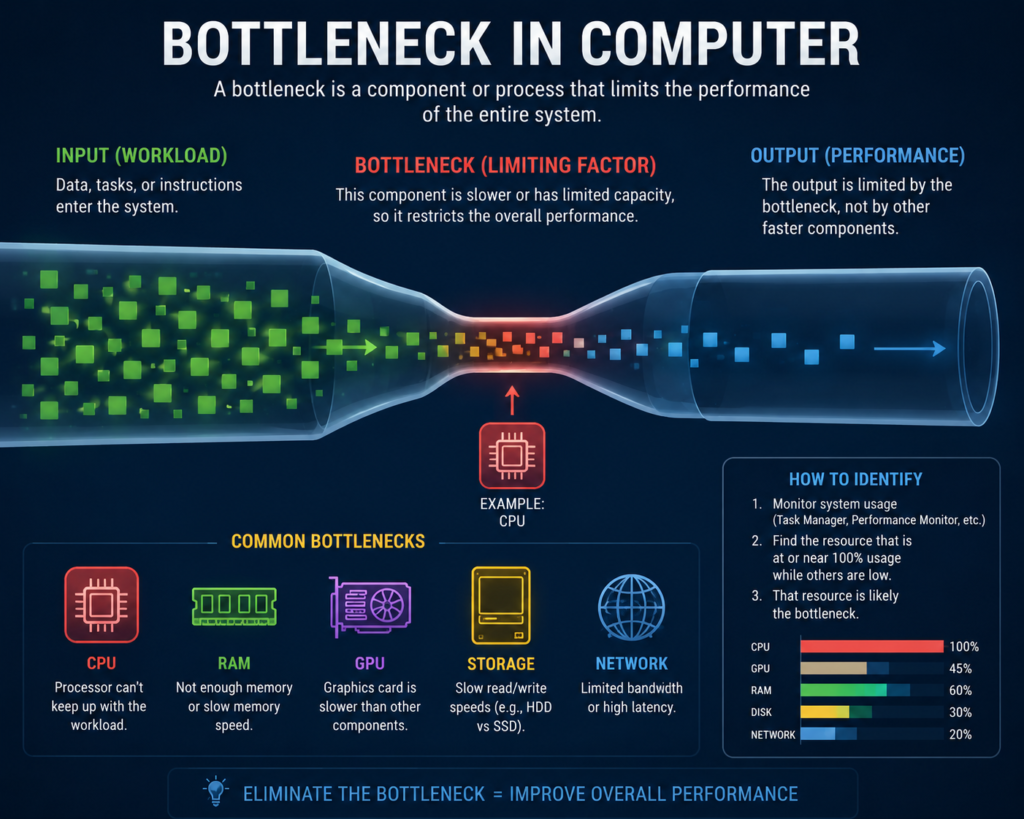
گلوگاه یا Bottleneck در کامپیوتر به وضعیتی گفته میشود که یک قطعهی سختافزاری توان کافی برای هماهنگی با سایر قطعات سیستم را نداشته باشد. به بیان ساده، اگر مثلاً پردازنده یا کارت گرافیک از سایر قطعات کندتر عمل کند، سرعت کلی سیستم محدود میشود. این موضوع درست مانند یک خودروی کندی است که در بزرگراه حرکت میکند و باعث ترافیک و کاهش سرعت سایر خودروها میشود. در نتیجه سیستم شما در اجرای بازیها و برنامههای سنگین دچار لگ و کاهش فریمریت میشود. منبع معتبری در حوزه سختافزار میگوید: «گلوگاه کامپیوتر زمانی رخ میدهد که اجزای اصلی (CPU، RAM، GPU) نتوانند به اندازه کافی سریع با هم کار کنند».
گلوگاه فقط مختص سیستمهای ردهبالا نیست؛ حتی در سیستمهای متوسط و اقتصادی نیز اگر قطعات متناسب انتخاب نشوند، گلوگاه ایجاد خواهد شد. هدف اصلی طراحی سیستم گیمینگ یا ورکاستیشن ایدهآل، انتخاب سختافزاری متعادل است تا هیچ یک از قطعات، مانع از رسیدن سایر قطعات به حداکثر توان خود نشوند.
انواع رایج گلوگاه در کامپیوتر
۱. گلوگاه پردازنده (CPU): این وضعیت زمانی رخ میدهد که پردازنده کامپیوتر توان پردازش دستورات را نداشته و موجب تأخیر در ارسال داده به کارت گرافیک یا سایر قطعات شود. نشانهی معمول این گلوگاه، استفاده بالای CPU (مثلاً ۹۵–۱۰۰٪) و استفاده پایین GPU است که با افت FPS و لگ همراه است. به عنوان مثال، اگر کارت گرافیک توان بالایی داشته باشد ولی پردازنده نتواند دادهها را سریع تهیه کند، GPU تا دریافت دستور بعدی از CPU منتظر میماند و فریمریت کاهش مییابد. عکس این حالت هم ممکن است: مثلاً یک پردازنده بسیار قوی در کنار کارت گرافیک ضعیف باشد؛ در این صورت CPU منتظر GPU میماند و بخش زیادی از توان آن هدر میرود.
۲. گلوگاه کارت گرافیک (GPU): هنگامی رخ میدهد که کارت گرافیک ضعیفتر از سایر قطعات باشد. نشانهها شامل استفاده ۹۰–۱۰۰٪ از GPU و پایین بودن FPS در بازی است. در این حالت مثلاً CPU چندان تحت فشار نیست (استفاده پایین)، اما کارت گرافیک با حداکثر توان کار میکند و توان پردازشی آن محدود است. دمای بالای GPU نیز یکی از علائم آن است.
۳. گلوگاه حافظه رم (RAM): وقتی حجم یا سرعت حافظه رم ناکافی باشد، سیستم ممکن است در استفادههای چندوظیفهای (مولتیتسک) کند شود. معمولاً در این حالت مصرف RAM به نزدیک ۱۰۰٪ میرسد، به کندی برنامهها باز میشوند و حتی در بازیها امکان بسته شدن ناگهانی یا افت فریم وجود دارد. به بیان دیگر، RAM در پردازش دادهها ناتوان میماند.
۴. گلوگاه ذخیرهسازی (هارد/SSD): استفاده از هارد دیسکهای قدیمی (HDD) در کنار قطعات پیشرفته میتواند باعث کندی بوت و لود برنامهها شود. مصرف ۱۰۰٪ دیسک و زمان بالا برای بارگزاری بازیها یا سیستمعامل از نشانههای این گلوگاه است. راه حل معمول، تعویض HDD با SSD یا NVMe SSD پرسرعت است.
۵. گلوگاه منبع تغذیه (PSU): اگر پاور سیستم توان کافی نداشته باشد یا استاندارد کیفیت آن پایین باشد، سیستم هنگام بار بالا دچار ناپایداری (خاموشی ناگهانی یا ریستارت) شده و گاهی کارت گرافیک و پردازنده نمیتوانند فرکانس بالا (Boost) خود را حفظ کنند. در این صورت با تجهیز یک پاور با توان بیشتر و بازده بالا (گواهی 80Plus Gold یا بالاتر) میتوان مشکل را برطرف کرد.
۶. گلوگاه حرارتی (Thermal Throttling): هنگامی رخ میدهد که پردازنده یا کارت گرافیک بیش از حد داغ شوند. سیستم برای محافظت، سرعت کلاک آن قطعه را کاهش میدهد که به افت شدید کارایی (FPS) منجر میشود. برای مثال، اگر ناگهان صدای فن سیستم زیاد شود و همزمان فریمریت افت کند، احتمالاً به گلوگاه حرارتی دچار شدهاید. این گلوگاه ناشی از دمای بیش از حد قطعات و فعال شدن مکانیسم کاهش فرکانس است.
علائم تشخیص گلوگاه
نشانههای هر گلوگاه میتواند متفاوت باشد:
- CPU: استفاده ۹۵–۱۰۰٪ CPU و استفاده ۵۰–۶۰٪ GPU، افت FPS، لگ در بازیها.
- GPU: استفاده ۹۰–۱۰۰٪ GPU و مصرف پایین CPU، داغ شدن GPU و ناتوانی در اجرای تنظیمات گرافیکی بالا.
- RAM: مصرف بالای حافظه (نزدیک ۱۰۰٪)، کندی در اجرای همزمان چند برنامه، خطا یا بسته شدن ناگهانی نرمافزارها.
- هارد/SSD: نرخ لود پایین، استفاده ۱۰۰٪ دیسک در تسک منیجر، تأخیر در باز کردن برنامهها. مثلاً سیستمی که زمان زیادی برای بوت شدن یا بارگذاری بازی صرف میکند.
- گرمایی: افزایش شدید صدای فن و کاهش ناگهانی FPS در حین بازی.
- PSU: ناپایداری سیستم در کارکرد سنگین، ارورهای ناگهانی یا خاموش شدن کامل کامپیوتر.
-
روشهای تشخیص گلوگاه
برای پیدا کردن گلوگاه از ابزارهای زیر استفاده کنید:
-
Task Manager ویندوز: با کلیدهای Ctrl+Shift+Esc آن را باز کنید و به تب Performance بروید. در حین اجرای بازی یا برنامه موردنظر، وضعیت استفاده CPU، GPU، RAM و دیسک را مشاهده کنید. اگر مثلاً CPU بر ۹۵–۱۰۰٪ باشد و GPU حدود ۶۰–۷۰٪، CPU گلوگاه است. به همین ترتیب، استفاده نزدیک به ۱۰۰٪ از GPU و پایین بودن استفاده CPU به گلوگاه GPU اشاره دارد.
-
نرمافزار MSI Afterburner: این ابزار رایگان امکان نمایش لحظهای FPS و میزان فعالیت سختافزارها را میدهد. میتوانید با فعال کردن مانیتورینگ CPU/GPU usage، شرایط اجرای بازی را بررسی کنید. قطعهای که در طول زمان ۱۰۰٪ درگیر و سایر قطعات زیر ~۷۰٪ باشند، عامل گلوگاه محسوب میشود. نسخههای جدید دارای امکان لوگگیری (Log) هستند تا پس از ثبت اطلاعات، نمودارها را بررسی کنید.
-
HWMonitor یا HWiNFO: این برنامهها دمای CPU/GPU، مصرف برق و بار هر هسته را نشان میدهند. اگر دما بالاست و فرکانس کاهش یافته (Throttling)، به گلوگاه حرارتی پی میبرید.
-
بنچمارکها و استرس تستها: با نرمافزارهایی مانند Cinebench (برای CPU)، 3DMark (برای GPU) یا Prime95 و FurMark، میتوانید توان حداکثری قطعات را به دست آورده و اختلاف کارایی را مقایسه کنید.
پیشنهاد میشود از “محاسبهگرهای آنلاین گلوگاه” صرفاً به عنوان تخمین استفاده کنید؛ زیرا این سایتها شرایط واقعی کاربری را در نظر نمیگیرند و معمولاً همه قطعات را تحت فشار برابر فرض میکنند. استفاده از ابزارهای مستقیم مانیتورینگ هنگام اجرای برنامههای واقعی، دقیقتر است.
-
-
راههای کاهش و رفع گلوگاه
ابتدا نرمافزارها را بهروز نگه دارید. درایورها (بهویژه کارت گرافیک و چیپست مادربرد) را بروز کرده و از نبود بدافزار یا برنامههای مخفی که منابع را اشغال میکنند، مطمئن شوید. پس از آن، دوباره تست گلوگاه انجام دهید. در بسیاری موارد، مشکل با یک بهروزرسانی نرمافزاری یا پاکسازی ویروس حل میشود.
در صورت پایدار ماندن گلوگاه، باید به ارتقای سختافزار فکر کنید:
- ارتقای پردازنده: اگر CPU گلوگاه ایجاد کرده، یک مدل قویتر (بیشتر هسته/توان بالاتر) استفاده کنید.
- ارتقای کارت گرافیک: برای بازیهای سنگین و رزولوشن بالا، یک کارت گرافیک جدیدتر بخرید.
- افزایش رم: حداقل ۱۶ گیگابایت رم (ترجیحاً ۳۲GB برای سیستمهای جدید) مطمئن بنظر میرسد؛ اگر مصرف حافظه بالا است، اضافه کنید.
- نصب SSD/NVMe: جایگزینی هارد دیسک با SSD سرعت بوت و بارگزاری را چندین برابر میکند.
- بهبود خنککننده: یک خنککننده قدرتمندتر یا خمیر حرارتی مرغوبتر میتواند از بروز گلوگاه حرارتی جلوگیری کند. در صورت آشنایی، اورکلاک کنترلشده (افزایش سرعت کلاک CPU/GPU) نیز میتواند کارایی را بالا ببرد، اما حتماً دما را کنترل کنید.
- تنظیمات گرافیکی بازی: کاهش گزینههای CPU-محور (مانند کیفیت سایهها، فاصله دید در بازیها) میتواند فشار CPU را کاهش دهد.
- بهروزرسانی BIOS: گاهی آپدیت بایوس مادربرد برای پشتیبانی بهتر از پردازندهها یا رفع باگها مفید است.
- منبع تغذیه مناسب: اطمینان حاصل کنید که PSU توان کافی و استاندارد بالایی دارد تا قطعات در فرکانسهای بالای خود کار کنند.
-
نمونه ترکیب قطعات بدون گلوگاه
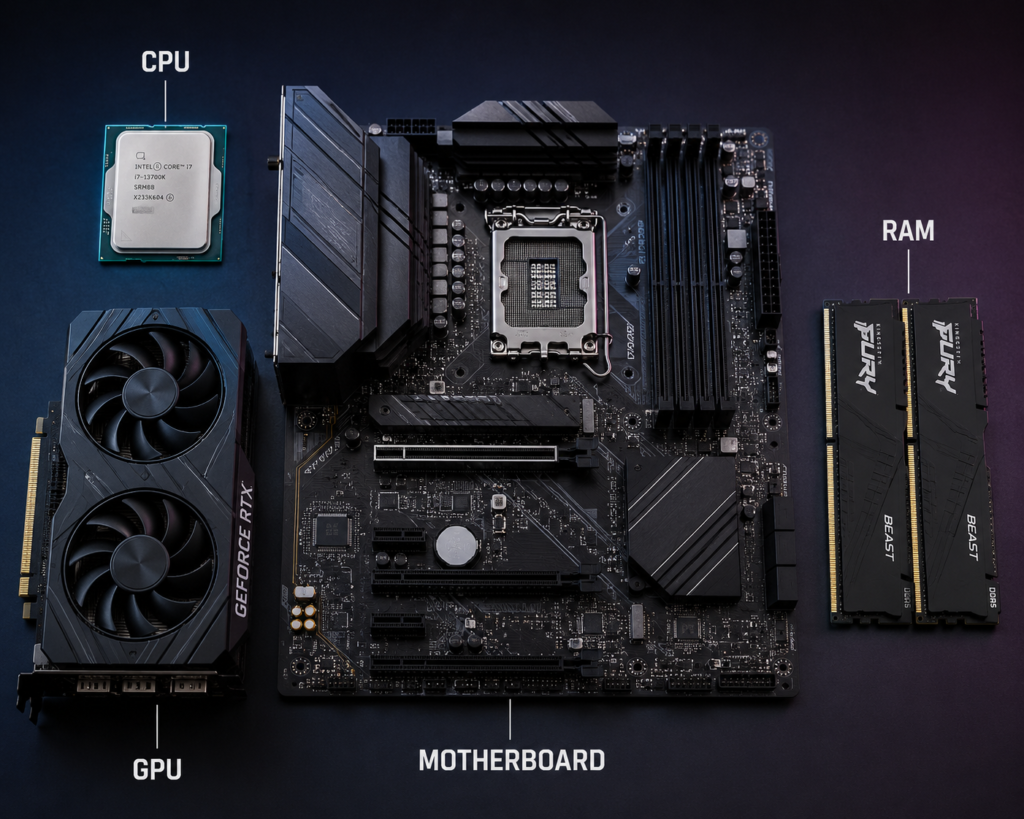
برای جلوگیری از گلوگاه، قطعات سیستم باید متناسب انتخاب شوند. به عنوان مثال ترکیب یک پردازنده ضعیف مانند Intel Core i3 قدیمی با یک کارت گرافیک پرچمدار (مثلاً RTX 4090) قطعاً باعث محدودیت پردازنده میشود (طبق اعلام اینتل، زمانی که GPU سریعتر از CPU باشد، کارت گرافیک نمیتواند به حداکثر توان خود برسد). بالعکس، یک پردازنده قوی در کنار کارت گرافیک بسیار ضعیف نیز GPU را محدود میکند. بنابراین بهتر است CPU و GPU همسطح انتخاب شوند.
به طور کلی:
- سیستم اقتصادی (رده پایین): برای بازیهای ساده و کارهای روزمره. مثال: پردازنده Intel Core i3-12100F یا AMD Ryzen 5 5500، کارت گرافیک Nvidia GTX 1650 یا Radeon RX 6400، رم ۸–۱۶GB DDR4، SSD حدود ۵۰۰GB، پاور ~۴۵۰W.
- سیستم میانرده (گیمینگ متوسط): مانند Intel Core i5-13600K یا AMD Ryzen 7 5800X، کارت گرافیک RTX 3060 Ti یا RTX 4060 Ti (یا معادل AMD)، ۱۶GB رم DDR4/DDR5، SSD 1TB NVMe، پاور ۶۵۰W.
- سیستم رده بالا (High-End): مثلاً Intel Core i7-14700K یا AMD Ryzen 9 7900X، کارت گرافیک RTX 4080/4090 یا Radeon RX 7900 XTX، رم 32GB DDR5، NVMe SSD 2TB، پاور ۸۵۰W+.
- سیستم ورکاستیشن حرفهای: برای پردازشهای سنگین یا تدوین فیلم، پردازندههای ۸ تا ۱۶ هستهای (مانند Intel Core i9 یا AMD Threadripper)، کارت گرافیک حرفهای (مثلاً Nvidia RTX A4000/A5000)، حداقل ۳۲–۶۴GB رم و سیستم خنککننده پیشرفته پیشنهاد میشود.
در همه ردهها دقت کنید که CPU و GPU با نیازهای رزولوشن و بازیهای مورد نظر شما متناسب باشند تا تفاوت قدرت آنها زیاد نشود.
-
سوالات متداول
-
Bottleneck در فارسی چیست؟
معادل فارسی این واژه «گلوگاه سختافزاری» است. منظور همان وضعیتی است که یک قطعه (مثل CPU یا GPU) مانع از استفاده کامل سایر قطعات از توان خود میشود -
.
-
مهمترین علت بروز گلوگاه چیست؟
معمولاً اختلاف کارایی بین قطعات است. به عبارت دیگر، قدیمی یا ضعیف بودن یک قطعه به تنهایی مشکلساز نیست، بلکه ترکیب نامناسب قطعات باعث میشود یک قطعه «توان» دیگری را محدود کند -
. برای مثال یک CPU قوی در کنار یک کارت گرافیک ضعیف یا برعکس میتواند گلوگاه ایجاد کند.
-
چطور گلوگاه را سریع تشخیص دهیم؟
با مانیتورینگ همزمان قطعات در حین اجرای برنامه. سادهترین روش باز کردن Task Manager ویندوز و بررسی درصد استفاده از CPU و GPU است. اگر CPU نزدیک ۱۰۰٪ و GPU زیر ۷۰٪ باشد، گلوگاه از پردازنده است
. از ابزارهایی مثل MSI Afterburner یا HWMonitor نیز میتوان برای مشاهده مصرف واقعی قطعات و دما استفاده کرد.
-


